Myanmar Android Development မွ Android Dev Lessons မ်ားကုိ အျခား website မ်ား ၊ ျပင္ပစာအုပ္စာေပမ်ားတြင္ကူးယူေဖာ္ျပျခင္းမျပဳ ၾကပါရန္အသိေပးအပ္ပါသည္။


Monday, May 19, 2014

0 Comments

Android Application မ်ားေရးသားနည္း - အပိုင္း (၁၄)


ဒီသင္ခန္းစာကလည္း အပုိင္း (၁၁) သင္ခန္းစာကုိပဲအေျခခံမွာျဖစ္ပါတယ္။ အပုိင္း ၁၁ မွာတုန္းက Button Code ကုိထည့္တဲ့အဆင့္အထိျပီးခဲ့ျပီျဖစ္ပါတယ္။ အပုိင္း (၁၃) သင္ခန္းစာမွာတုန္းက  Button ကုိႏွိပ္လုိက္ရင္ Alert Box ေလးေပၚလာေအာင္ေရးခဲ့ျပီးပါျပီ။ ယခုအပုိင္း (၁၄) သင္ခန္းစာဟာလည္း Button နဲ႕ပတ္သက္တာကုိပဲဆက္လုပ္ၾကည့္ရေအာင္။ ယခုသင္ခန္းစာမွာေတာ့ Button ကုိႏွီပ္လုိက္ရင္ မိမိသြားလုိတဲ့ website ကုိ Web Browser နဲ႕ပြင့္လာေအာင္ေရးရမွာျဖစ္ပါတယ္။

Web Site ကုိပြင့္ေစတဲ့ code ကေတာ့ေအာက္ပါအတုိင္းပါ။

Intent browserIntent = new Intent(Intent.ACTION_VIEW, Uri.parse("http://www.google.com"));
startActivity(browserIntent);


အေပၚက code ကေတာ့ Website ကုိ browser နဲ႕ဖြင့္ေပးမယ့္ code ျဖစ္ပါတယ္။ ဘယ္ website ကုိသြားခ်င္တယ္ဆုိတာကေတာ့ Uri.parse () ကြင္းအဖြင့္အပိတ္ထဲက " " ႏွစ္ခုၾကားမွာ၀င္ေရာက္ေရးသားရမွာပါ။ အေပၚက code example မွာဆုိရင္ Google Website လိပ္စာကိုနမူနာအေနနဲ႕ထည့္ထားပါတယ္။ ယခု coding ကုိ ဘယ္ေနရာမွာထည့္ရမလဲဆုိရင္ ကြ်န္ေတာ္တုိ႕က Button ကုိ click လုိက္တဲ့အခ်ိန္က်မွ website ပြင့္ေစခ်င္တာျဖစ္တဲ့အတြက္
အရင္သင္ခန္းစာေတြတုန္းကလုိပဲ Button ရဲ႕ OnClick function ထဲမွာပဲ၀င္ေရာက္ေရးသားရပါမယ္။ ေအာက္ပုံထဲကအတုိင္းပါ။


code ကုိထည့္လုိက္တဲ့အခါ ယင္း code ရဲ႕ေဘးမွာ ၾကက္ေျခခတ္ icon ေလးနဲ႕ error မီးေလးျပပါလိမ့္မယ္။ အရင္သင္ခန္းစာေတြတုန္းကလုိပဲ error ရွင္းပါမယ္။ ယင္း ၾကက္ေျခခတ္ icon ကုိ double click ႏွိပ္ျပီး Import.... ကုိေရြးပါ။ ေအာက္ပုံအတုိင္းပါ။


Error မီး icon မေပ်ာက္ေသးရင္ ယင္း icon ကုိ ေနာက္တစ္ၾကိမ္ထပ္၍ double click ႏွိပ္ျပီး Import.... ကုိေရြးပါ။ ေအာက္ပုံအတုိင္းပါ။


ယခုဆုိရင္ေတာ့ error မီးေတြလည္း အားလုံးေပ်ာက္သြားျပီး error ရွင္းသြားပါျပီ။ ေအာက္ပါအတုိင္းပါ။


 ကဲ... ဒါဆုိရင္ ဖုန္း(သုိ႕မဟုတ္) Emulator  နဲ႕ run ၾကည့္ရေအာင္။

Button ကုိႏွိပ္လုိ္က္တဲ့အခါ မိမိေရးထားခဲ့တဲ့အတုိင္း Website တက္လာတာကုိေတြ႕ရပါမယ္။


အိမ္စာအေနနဲ႕ ခလုတ္ကုိႏွိပ္လုိက္ရင္ www.myanmarmobileapp.com ကုိ ေရာက္သြားေအာင္ျပဳလုပ္ေပးပါ။ အိမ္စာကုိ apk ဖုိင္အေနနဲ႕ myanmarmobileapp@gmail.com ကုိပုိ႕ေပးရပါမယ္။             


အသိေပးခ်က္ ။ ။ယခု Student Online Campus မွသင္ခန္းစာမ်ားကုိ ျပင္ပWebsite ၊ စာရြက္စာတမ္း မ်ားတြင္ ကူးယူေဖာ္ျပျခင္းမျပဳရန္အသိေပးအပ္ပါသည္။  
0 Comments

Android Application မ်ားေရးသားနည္း - အပိုင္း (၁၃)


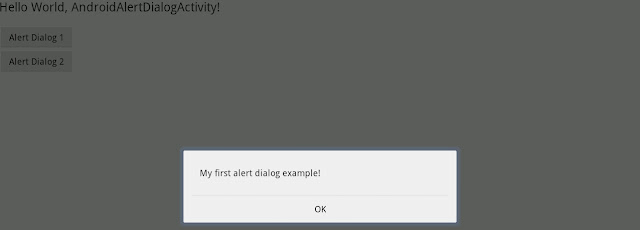
ဒီသင္ခန္းစာကလည္း အပုိင္း (၁၁) သင္ခန္းစာကုိပဲအေျခခံမွာျဖစ္ပါတယ္။ အပုိင္း ၁၁ မွာတုန္းက Button Code ကုိထည့္တဲ့အဆင့္အထိျပီးခဲ့ျပီျဖစ္ပါတယ္။ အပုိင္း (၁၂) သင္ခန္းစာမွာတုန္းက Buton ကုိႏွိပ္လုိက္ရင္ Toast Message ေလးေပၚလာေအာင္ေရးခဲ့ပါတယ္။ ယခုအပုိင္း (၁၃) သင္ခန္းစာကေတာ့ အပုိင္း (၁၁) မွာလုပ္ထားလက္စကုိ ဆက္လုပ္ၾကရမွာျဖစ္ပါတယ္။ Button ကုိႏွိပ္လုိက္ရင္ Alert Box ေလးေပၚလာေအာင္ေရးရမွာျဖစ္ပါတယ္။ AlertBox ဆုိတာကေတာ့ ေအာက္ကလုိ သတိေပးခ်က္ Box မ်ိဳးကုိ ဆုိလုိတာပါ။ ေအာက္ပုံအတုိင္းပါ။


https://blogger.googleusercontent.com/img/b/R29vZ2xl/AVvXsEj27y2sONjLrqmRn1QHlMhdaORT7FVmg4HEXYtQBK9TRDzPbCQ3PtrE1NvyehERQBtunaxhWKyPQfK_ltKGBice8ITGfbIPURgEdHqtmNVc1oDvbx7PnPCwtvmk7-A00fZoWjcVTIfiOxo/s1600/Android+AlertDialog+example.jpg

Button ကုိႏွိပ္လုိက္တာနဲ႕ AlertBox ေပၚလာေအာင္ေရးၾကည့္ရေအာင္။ အပုိင္း (၁၁) သင္ခန္းစာမွာတုန္းက ကြ်န္ေတာ္တုိ႕ Button code ထည့္တဲ့အပုိင္းအထိျပီးခဲ့ပါျပီ။ ေအာက္ပုံအတုိင္းပါ။


  ယင္း Button code ထဲကုိ AlertBox ေပၚေစတဲ့ code ကုိထည့္ပါမယ္။ Alert box ေပၚေစတဲ့ coding ကေတာ့ေအာက္ပါအတုိင္းပါ။


AlertDialog alertDialog = new AlertDialog.Builder(
                           MainActivity.this).create();
   
            // Setting Dialog Title
            alertDialog.setTitle("Alert");
   
            // Setting Dialog Message
            alertDialog.setMessage("Alert Box Sample");
   
            // Setting Icon to Dialog
            alertDialog.setIcon(R.drawable.ic_launcher);
   
            // Setting OK Button
            alertDialog.setButton("OK", new DialogInterface.OnClickListener() {
                    public void onClick(DialogInterface dialog, int which) {
                    // Write your code here to execute after dialog closed

                   
                    }
            });
   
            // Showing Alert Message
            alertDialog.show();


အေပၚမွာျပထားတဲ့ code ကေတာ့ AlertBox ေပၚေစတဲ့ coding ျဖစ္ပါတယ္။


            alertDialog.setTitle("Alert"); ဆုိတဲ့ေနရာမွာ Alert Box ရဲ႕ Title ေနရာမွာေပၚေစခ်င္တဲ့စာသားကုိေရးပါ။

            alertDialog.setMessage("Alert Box Sample"); ဆုိတဲ့ေနရာမွာ Alert Box ရဲ႕ စာကုိယ္ေနရာမွာေပၚခ်င္တဲ့စာသားကုိေရးပါ။

alertDialog.setButton("OK",....   ဆုိတဲ့ေနရာမွာေတာ့ Alert Box မွာေပၚမယ့္ ခလုတ္ေပၚကစာသားေနရာမွာ မိမိစိတ္ၾက ိဳက္စာသားကုိ ေရးပါ။

Alert Box ေပၚေစတဲ့ code ကုိထည့္ရမယ့္ေနရာကေတာ့

 public void onClick(View v) ဆုိတဲ့ coding ရဲ႕  {} ၾကားမွာျဖစ္ပါတယ္။  ေအာက္ပုံအတုိင္းပါ။


 AlertBox ေပၚေစတဲ့ coding ကုိထည့္လုိက္တာနဲ႕ ယင္း code ေတြရဲ႕ ေဘးမွာ error မီးေလးေတြျပပါလိမ့္မယ္။ အပိုင္း ၁၁ မွာတုန္းကလုပ္ခဲ့တဲ့အတုိင္း ယင္း error မီးလုံးေလးကုိႏွိပ္ျပီး Import .... ကုိေရြး၍ error မ်ားကုိရွင္းလုိက္ပါ။ Error မီးအနီေတြကုန္သြားျပီဆုိရင္ေတာ့ ကုိယ့္ project ကုိ emulator  (သုိ႕) ဖုန္းနဲ႕ run ၾကည့္လုိက္ပါ။ ခလုတ္ကုိႏွိပ္လုိက္တဲ့အခါ Alertbox ေလးေပၚလာတာကုိေတြ႕ရပါမယ္။


အသိေပးခ်က္ ။ ။ယခု Student Online Campus မွသင္ခန္းစာမ်ားကုိ ျပင္ပWebsite ၊ စာရြက္စာတမ္း မ်ားတြင္ ကူးယူေဖာ္ျပျခင္းမျပဳရန္အသိေပးအပ္ပါသည္။  

0 Comments

Android Application မ်ားေရးသားနည္း - အပုိင္း (၁၂)


အပုိင္း ၁၁ မွာတုန္းက Button Code ကုိထည့္တဲ့အဆင့္အထိျပီးခဲ့ျပီျဖစ္ပါတယ္။ ယခုအပုိင္း (၁၂) သင္ခန္းစာကေတာ့ အပုိင္း (၁၁) မွာလုပ္ထားလက္စကုိ ဆက္လုပ္ၾကရမွာျဖစ္ပါတယ္။

အခု ေျပာျပေပးခ်င္တာကေတာ့ Button ကုိႏွိပ္လုိက္ရင္ Screen ေပၚမွာ အမည္းေရာင္အကြက္ေလးနဲ႕ Message စာသားေသးေသးေလး တစ္ခုေပၚလာေစခ်င္တာပါ။ ယင္း message မ်ိဳးကုိ Toast Message လုိ႕ေခၚပါတယ္။ Example အားျဖင့္ေအာက္ပါအတုိင္းပါ။


Button ကုိႏွိပ္လုိက္တာနဲ႕ Toast Message ေပၚလာေအာင္ေရးၾကည့္ရေအာင္။ အပုိင္း (၁၁) သင္ခန္းစာမွာတုန္းက ကြ်န္ေတာ္တုိ႕ Button code ထည့္တဲ့အပုိင္းအထိျပီးခဲ့ပါျပီ။ ေအာက္ပုံအတုိင္းပါ။


ယင္း Button code ထဲကုိ Toast message ေပၚေစတဲ့ code ကုိထည့္ပါမယ္။ Toast Message ေပၚေစတဲ့ coding ကေတာ့ေအာက္ပါအတုိင္းပါ။

Toast.makeText(getApplicationContext(), "Hello", Toast.LENGTH_SHORT).show();

အေပၚမွာျပထားတဲ့ code ကေတာ့ Toast Message ေပၚေစတဲ့ coding ျဖစ္ပါတယ္။ "" double quote ထဲက Hello ဆိုတဲ့စာသားေနရာမွာ စိတ္ၾကိဳက္ေပၚခ်င္တဲ့စာသားေျပာင္းေရးနုိင္ပါတယ္။

Toast Message ေပၚေစတဲ့ code ကုိထည့္ရမယ့္ေနရာကေတာ့

 public void onClick(View v) ဆုိတဲ့ coding ရဲ႕  {} ၾကားမွာျဖစ္ပါတယ္။

ေအာက္ပုံအတုိင္းပါ။


Toast Message ေပၚေစတဲ့ coding ကုိထည့္လုိက္တာနဲ႕ ယင္း code ေဘးမွာ error မီးေလးျပပါလိမ့္မယ္။ အပိုင္း ၁၁ မွာတုန္းကလုပ္ခဲ့တဲ့အတုိင္း ယင္း error မီးလုံးေလးကုိႏွိပ္ျပီး Import .... ကုိေရြးပါ။ ေအာက္ပုံအတုိင္းပါ။


error မီးေလးေပ်ာက္သြားပါျပီ  ။ ေအာက္ပုံအတုိင္းပါ။

 ျပီးရင္ေတာ့ Project ကုိ ဖုန္း (သုိ႕မဟုတ္) Emulator နဲ႕ run ၾကည့္လုိက္ရေအာင္။ Application တက္လာတဲ့အခါ ခလုတ္ကုိႏွိပ္လုိက္ရင္ ေအာက္ပုံထဲကအတုိင္း Toast Message ေလးေပၚပါလိမ့္မယ္။

အိမ္စာအေနနဲ႕ Button ကုိႏွိပ္လုိက္ရင္ Toast Message ေလးေပၚေအာင္ျပဳလုပ္ေပးပါ။ Toast Message စာသားအေနနဲ႕ "Hello MMAS" လုိ႕ေရးပါ။ အိမ္စာကုိ apk ဖုိင္ထုတ္ယူျပီး myanmarmobileapp@gmail.com သုိ႕ေပးပို႕ရပါမယ္။

အသိေပးခ်က္ ။ ။ယခု Student Online Campus မွသင္ခန္းစာမ်ားကုိ ျပင္ပWebsite ၊ စာရြက္စာတမ္း မ်ားတြင္ ကူးယူေဖာ္ျပျခင္းမျပဳရန္အသိေပးအပ္ပါသည္။  
0 Comments

Android Application မ်ားေရးသားနည္း - အပုိင္း (၁၁)


Button တစ္ခုကုိ screen ေပၚမွာတင္တဲ့အဆင့္အထိ လုပ္ခဲ့ၾကျပီဆုိေတာ့ အခု ယင္း Button ကုိႏွိပ္လုိက္တဲ့အခါျဖစ္ရမယ့္ action သင္ခန္းစာကုိဆက္လက္ေလ့လာၾကရပါမယ္။ Button ကုိႏွိပ္လုိက္တဲ့အခါ ျဖစ္ရမယ့္ action ဆုိတာက ဥပမာ အေနနဲ႕ေျပာရရင္ Button ကုိႏွိပ္လုိက္ရင္ Warning Box ေပၚခ်င္တာ တုိ႕ ၊ Button ကုိႏွိပ္လုိက္ရင္ ေနာက္ထပ္စာမ်က္ႏွာတစ္ခုကုိ
 ေရာက္သြားတာတုိ႕ အစရွိသျဖင့္ action ေတြကုိဆုိလုိျခင္းျဖစ္ပါတယ္။ ယင္းကဲ့သုိ႕Button Action ေတြကုိလုပ္ေဆာင္လုိတယ္ဆုိရင္ေတာ့ Coding ပါေရးသားဖုိ႕လုိလာျပီျဖစ္ျပီး ယင္း coding နဲ႕ Screen ေပၚက button ကုိခ်ိတ္ဆက္ျပီးေတာ့မွ ခလုတ္ကုိႏွိပ္လုိက္ရင္ျဖစ္ေစခ်င္တဲ့ action coding ေတြကုိ၀င္ေရာက္ေရးသားရမွာျဖစ္ပါတယ္။

ဒါေၾကာင့္ ယခုသင္ခန္းစာမွာ Screen ေပၚကခလုတ္ကုိ လွမ္းထိန္းခ်ဳပ္ဖုိ႕ java ဖုိင္ထဲမွာ coding ၀င္ေရာက္ေရးသားရတဲ့ သင္ခန္းစာကုိေလ့လာရမွာျဖစ္ပါတယ္။

အရင္ဆုံး Screen ေပၚက Button ကုိ click တစ္ခ်က္ႏွိပ္လုိက္တာနဲ႕ properties box ေပၚလာပါမယ္။ ေအာက္ပုံအတုိင္းပါ။


Properties box ရဲ႕ ထိပ္ဆုံးမွာ Id ဆုိတာ ပါ ပါတယ္။ တစ္နည္းအားျဖင့္ေျပာရရင္ Screen ေပၚမွာတင္ထားတဲ့ ၊ ကြ်န္ေတာ္တုိ႕ ခုနက click ႏွိပ္ထားတဲ့ Button ေလးရဲ႕ id ပါ။ ယင္း id ကုိ
အလြယ္မွတ္လုိ႕ရမယ့္ စိတ္ၾကိဳက္တစ္ခု ကုိယ့္ဘာသာျပန္ ေပးလုိက္ပါ။ +id/ ကုိခ်န္ျပီး ေနာက္မွာနဂုိေရးထားတဲ့ id name ကုိဖ်က္ပစ္ပါ။ ျပီးရင္ နာမည္တစ္ခုျပန္ေပးလုိက္ပါ။ ကြ်န္ေတာ္ကေတာ့ အလြယ္မွတ္လုိ႕ရမယ့္ id name 'b1' လုိ႕ေပးလုိက္ပါတယ္။


ျပီးရင္ Enter ေခါက္လိုက္ပါ။ ID ကုိ rename လုပ္မွာလားေမးတဲ့ box ေပၚလာပါမယ္။ OK ကုိပဲႏွိပ္လုိက္ပါ။


ျပီးရင္ ADT Bundle ေဆာ့၀ဲရဲ႕ ထိပ္ menu bar က File > ထဲ၀င္ျပီး Save လုပ္ပါ။ ေအာက္ပုံအတုိင္းပါ။
(id နာမည္တစ္ခုေပးတုိင္း တစ္ခါ save ရပါမယ္။)

ျပီးရင္ အခုလုပ္ေနတဲ့ Project folder ထဲက src ဆုိတဲ့ folder ကုိ double click ႏွိပ္ဖြင့္လုိက္ပါ။ com.xxx.xxx အစရွိသျဖင့္နာမည္နဲ႕ package ေလးတစ္ခုကုိေတြ႕ရပါမယ္။ ေအာက္ပုံအတုိင္းပါ။


ယင္း package file ေလးကုိ double click ႏွိပ္၍ ထပ္ဖြင့္ပါ။ java ဖိုင္တစ္ခုကိုေတြ႕ရပါမယ္။

ယင္းဖုိင္ထဲမွာ ကြ်န္ေတာ္တုိ႕ Screen ေပၚမွာတင္ထားတဲ့ Button ကုိခ်ိတ္ဆက္ ခုိင္းေစဖုိ႕ coding ေရးရပါမယ္။ java ဖုိင္ေလးကို double click ႏွိပ္ဖြင့္ပါ။ ေအာက္ပုံအတုိင္းေပၚလာပါမယ္။

ဘယ္ေနရာမွာ  coding စေရးရမလဲဆုိရင္protected void onCreate() ဆုိတဲ့ function ရဲ႕အတြင္းထဲက setContentView........... ;  ဆုိတဲ့စာေၾကာင္းရဲ႕ေအာက္မွာ coding စေရးရမွာျဖစ္ပါတယ္။ ေအာက္ပုံအတုိင္းပါ။


ယခုသင္ခန္းစာမွာ Button ကုိႏွိပ္လုိက္ရင္ action တစ္ခုခုျဖစ္ခ်င္တဲ့သင္ခန္းစာျပဳလုပ္ေနတာျဖစ္တဲ့အတြက္ Screen ေပၚမွာတင္ထားတဲ့ Button ကုိ ယခု Java file ထဲမွာ coding ေရးျပီး ခ်ိတ္ဆက္ခုိင္းေစရမွာျဖစ္ပါတယ္။ ေရးရမယ့္ code ကေတာ့


final Button butt1=(Button)findViewById(R.id.b1);
       
       
         butt1.setOnClickListener(new View.OnClickListener() {
             public void onClick(View v) {


             }
         });


အေပၚမွာျပထားတဲ့ coding ကုိ သေဘာတရားရွင္းျပခ်င္ပါတယ္ ။ butt1 ဆုိတာကေတာ့  Button အတြက္နာမည္ေပးလုိက္တာျဖစ္ပါတယ္။ ကုိယ္ၾကိဳက္တာေပးလုိ႕ရပါတယ္။ R.id.b1 ဆုိတာကေတာ့
Properties box ထဲမွာတုန္းက ကုိယ္ေပးခဲ့တဲ့ Button id name ကုိေရးေပးရတာျဖစ္ပါတယ္။ ဒီလုိေရးလုိက္ေတာ့မွ ဒီဇဳိင္းဘက္ျခမ္းက Button ဟာ Coding ဘက္ျခမ္းနဲ႕ခိ်တ္ဆက္ျပီး အလုပ္လုပ္လုိ႕ရသြားတာျဖစ္ပါတယ္။ public void onClick() {} ဆုိတဲ့ function ကေတာ့ ယင္း Button ကုိႏွိပ္လုိက္တဲ့အခါ ဘာျဖစ္ခ်င္တယ္ဆုိတဲ့ action coding ကုိ၀င္ေရာက္ေရးသားရမယ့္ ေနရာျဖစ္ပါတယ္။

ကဲ ဒါဆုိရင္ အခုေပးခဲ့တဲ့ Button coding ကုိ setContentView..... (); စာေၾကာင္းရဲ႕ေအာက္မွာ ၀င္ေရးရမွာျဖစ္ပါတယ္။
ေအာက္ပုံအတုိင္းပါ။


coding ထည့္ျပီးတာနဲ႕  ယင္း coding ေတြရဲ႕ေဘးမွာ အနီေရာင္ၾကက္ေျခခတ္ေလးေတြပါေနတာကုိေတြ႕ရပါမယ္။ေအာက္ပုံအတုိင္းပါ။


ယင္း အနီေရာင္ၾကက္ေျခခတ္ error ေလးေတြကုိရွင္းရပါမယ္။ final butt1 ေဘးက ၾကက္ေျခခတ္ကုိ click တစ္ခ်က္ႏွိပ္ပါ။ ေပၚလာတဲ့ထဲက Import နဲ႕စတဲ့စာေၾကာင္းကုိ double click ႏွိပ္လိုက္ပါ။ ေအာက္ပုံအတုိင္းပါ။


ေနာက္တစ္ေၾကာင္းက ၾကက္ေျခခတ္ error ကုိလည္း အေပၚမွာလုပ္သလုိပဲလုပ္ပါ။ ေအာက္ပါအတိုင္းပါ။

အခုဆုိရင္ error အားလုံးလည္းရွင္းလင္းသြားပါျပီ။ ၾကက္ေျခခတ္ icon ေလးေတြလည္းမရိွေတာ့ပါဘူး။ ေအာက္ပုံအတုိင္းပါ။


Design ဘက္ျခမ္းက ကုိယ္ခ်ိတ္ဆက္လုိတဲ့ Button ကုိ Button id အသုံးျပဳျပီး coding ဘက္ျခမ္းနဲ႕ခ်ိတ္ဆက္ျပီးျပီျဖစ္ပါတယ္။ Button ကုိႏွိပ္လုိက္ရင္ ဘာျဖစ္ရမယ္ဆုိတဲ့ action coding ေတြထည့္ေရးဖုိ႕ပဲက်န္ပါေတာ့တယ္။

ဒီအထိ အဆင္ေျပၾကလိမ့္မယ္လုိ႕ေမွ်ာ္လင့္ပါတယ္။ အပုိင္း (၁၂) သင္ခန္းစာမွာေတာ့ ယခုသင္ခန္းစာကုိဆက္လက္လုပ္ေဆာင္ရမွာျဖစ္လုိ႕ ယခု အပုိင္း ၁၁ သင္ခန္းစာကုိ step by step ေသခ်ာစြာလုပ္ေဆာင္ၾကည့္ထားဖုိ႕လုိပါတယ္။

အသိေပးခ်က္ ။ ။ယခု Student Online Campus မွသင္ခန္းစာမ်ားကုိ ျပင္ပWebsite ၊ စာရြက္စာတမ္း မ်ားတြင္ ကူးယူေဖာ္ျပျခင္းမျပဳရန္အသိေပးအပ္ပါသည္။  
0 Comments

Android Application မ်ားေရးသားနည္း - အပုိင္း(၁၀)


APk ထုတ္တဲ့အဆင့္အထိ ရျပီဆုိေတာ့ Screen ေပၚမွာ Button ေလးတစ္ခုေလာက္ ထည့္ၾကည့္ရေအာင္။ Button ထည့္တယ္သာေျပာတာ ။ Drag & Drop ဆြဲထည့္လုိက္ရုံပဲျဖစ္တာေၾကာင့္ အေတာ္ေလးလြယ္ကူပါတယ္။ ေအာက္မွာဆက္လက္ဖတ္ရႈၾကရေအာင္။

ကြ်န္ေတာ္တို႕ project folder ရဲ႕ res folder ဆုိတာကုိဖြင့္လုိက္ပါ။ အတြင္းထဲမွာ Layout ဆုိတာပါပါတယ္။ ယင္း Layout folder ကုိပါဖြင့္လုိက္ပါ။ xml ဖုိင္ေလးတစ္ခုေတြ႕ရပါမယ္။ ေအာက္ပုံအတုိင္းပါ။
(အေရွ႕သင္ခန္းစာမွာတုန္းက xml ဖုိင္ဆုိတာ ဘာဖုိင္ျဖစ္တယ္ဆုိတာေျပာျပီးသားျဖစ္တာေၾကာင့္ ဒီသင္ခန္းစာမွာထည့္မေျပာေတာ့ပါဘူး။ )


ယင္း xml ဖုိင္ကုိ ဖြင့္လုိက္ပါက ေအာက္ပါအတုိင္း Screen နမူနာေလးနဲ႕ေပၚပါလိမ့္မယ္။

ေပၚလာတဲ့ Screen Preview ရဲ႕ေဘးမွာ ေအာက္ပုံထဲကအတုိင္း Palette ဆုိတဲ့ Title နဲ႕ Screen ေပၚမွာထည့္သုံးနုိင္တဲ့ Component မ်ိဳးစုံ box ပါ ပါတယ္။ ေအာက္ပုံအတုိင္းပါ။


Palette ရဲ႕ Form Widgets ဆုိတဲ့က႑ထဲက Button ကုိ ေဘးက Screen Preview ထဲကုိ Drag & Drop ဆြဲထည့္လုိက္ပါ။ ဖုန္း screen preview ရဲ႕ ကုိယ္ထည့္လုိက္တဲ့ ေနရာ position မွာ Button ေပၚလာပါမယ္။ ေအာက္ပုံအတုိင္းပါ။


ယင္း Screen ေပၚက Button ခလုတ္ေလးေပၚကုိ Click တစ္ခ်က္ႏွိပ္လုိက္ရင္ေတာ့ Screen Preview ရဲ႕ညာဘက္ေဘးမွာ ယင္း button နဲ႕ဆုိင္တဲ့ Properties box ေပၚလာပါမယ္။


Button ေပၚမွာေပၚေနတဲ့စာသား "Button" ဆုိတဲ့စာသားေနရာမွာ စိတ္ၾကိဳက္ျပင္ေရးခ်င္ရင္ေတာ့ Button ကုိ click လုိက္လုိ႕ေပၚလာတဲ့ Properties box ထဲက Text ဆုိတဲ့ attribute ေနရာမွာ မိမိစိတ္ၾကိဳက္စာသားေရးပါ။ ကြ်န္ေတာ္ကေတာ့ နမူနာအေနနဲ႕ "Press Me" လုိ႕ေရးထားပါတယ္။ ေအာက္ပုံအတုိင္းပါ။

ေရးျပီးလုိ႕ enter ေခါက္လုိက္တာနဲ႕ Preview Screen ေပၚက button မွာပါ ကုိယ္ျပင္ေရးလုိက္တဲ့စာသားအတုိင္းေျပာင္းသြားပါမယ္။ ေအာက္ပုံအတုိင္းပါ။


ျပီးရင္ေတာ့ အခုလုပ္ခဲ့သေလာက္ကုိ ေရွ႕သင္ခန္းစာေတြမွာသင္ခဲ့တဲ့နည္းအတုိင္း ဖုန္း(သုိ႕မဟုတ္) Emulator နဲ႕ အခု ကုိယ္လုပ္ထားတဲ့အတုိင္းေပၚမေပၚ စမ္းၾကည့္ပါ။ ဒီသင္ခန္းစာကုိစမ္းျပီးရင္ apk ဖုိင္ထုတ္ျပီး ယင္း apk ဖုိင္ကုိ myanmarmobileapp@gmail.com သုိ႕ေပးပုိ႕ရပါမယ္။

အသိေပးခ်က္ ။ ။ယခု Student Online Campus မွသင္ခန္းစာမ်ားကုိ ျပင္ပWebsite ၊ စာရြက္စာတမ္း မ်ားတြင္ ကူးယူေဖာ္ျပျခင္းမျပဳရန္အသိေပးအပ္ပါသည္။  
0 Comments

Android Application မ်ားေရးသားနည္း - အပုိင္း (၉)


ဒီေန႕သင္ခန္းစာမွာေတာ့ ကုိယ္ေရးသားေနတဲ့ Android App Project ကုိ
Android Apk ဖုိင္ျပန္ထုတ္တဲ့ နည္းျဖစ္ပါတယ္။ ေရးလက္စ Project ကုိ
Android Apk ဖုိင္ျပန္ထုတ္ရာမွာနည္းလမ္းသုံးမ်ိဳးနဲ႕ထုတ္လုိ႕ရပါတယ္။
-Google Play သုိ႕မိမိရဲ႕ေဆာ့၀ဲကုိတင္ရန္ Signed Apk ဖုိင္ထုတ္နည္း
-Google Play တင္ရန္မဟုတ္ဘဲ ဒီအတုိင္း အျပင္မွာပဲျဖန္႕ဖုိ႕ Unsigned Apk ဖုိင္ထုတ္နည္း
-မိမိရဲ႕ project ကုိအစမ္း run ၾကည့္ထားေသာဖုန္းထဲမွာ ကုိယ့္ရဲ႕ project app အား
App Backup ေဆာ့၀ဲတစ္ခုခုျဖင့္ apk ဖိုင္ျပန္လည္ထုတ္ယူျခင္းတုိ႕ပဲျဖစ္ပါတယ္။

ကြ်န္ေတာ္ အခုေျပာမွာကေတာ့ ဒုတိယေျမာက္နည္းလမ္းျဖစ္တဲ့ Google Play တင္ရန္မဟုတ္ဘဲ ဒီအတုိင္း အျပင္မွာပဲျဖန္႕ဖုိ႕ Unsigned Apk ဖုိင္ထုတ္နည္း
ပဲျဖစ္ပါတယ္။ ဒီနည္းလမ္းကုိအသုံးျပဳျပီး apk ဖုိင္ထုတ္ယူမယ္ဆုိရင္ ဘယ္ဖုန္းမွာမဆုိ ကိုယ့္ရဲ႕ေဆာ့၀ဲကုိသုံးလုိ႕ရပါမယ္။ သို႕ေသာ္ ထုတ္ထားတဲ့ apk က Unsigned apk
အဆင့္ပဲျဖစ္တဲ့အတြက္ Google Play ေပၚကုိေတာ့ Publish လုပ္လုိ႕ရဦးမွာမဟုတ္ပါဘူး။

ပထမနည္းလမ္းကုိေတာ့ ကြ်န္ေတာ္ ေနာက္ပုိင္းသင္ခန္းစာမ်ားမွာ ေျပာေပးပါမယ္။

ကဲ.... အခု ဒုတိယနည္းလမ္းနဲ႕အရင္စမ္းၾကည့္ရေအာင္။ ကုိယ္ေရးလက္စ Android app project folder မွာ bin ဆုိတဲ့နာမည္နဲ႕ folder ေလးပါ ပါတယ္။ ပုံထဲကအတုိင္းပါ။


ယင္း bin ဆုိတဲ့ folder ကုိ double click ႏွိပ္၍ဖြင့္ပါ။ ကုိယ္ေရးေနတဲ့ Android app project နာမည္နဲ႕ apk ဖုိင္ကုိေတြ႕ရပါမယ္။ ပုံထဲကအတုိင္းပါ။


ယင္း apk ဖုိင္ေပၚမွာ right click ႏွိပ္၍ copy ကုိေရြးပါ။ ျပီးရင္ ကြန္ပ်ဴတာထဲက ၾကိဳက္တဲ့ folder ထဲကုိသြားျပီး right click ႏွိပ္ paste ကုိေရြးပါ။ ပုံထဲကအတုိင္း apk ဖုိင္ရလာပါျပီ။


မိမိေရးသားေနတဲ့ Apk ဖုိင္ကုိ မိတ္ေဆြအေပါင္းအသင္းေတြ ၊ အင္တာနက္ကေန ျပန္လည္မွ်ေ၀နုိင္ျပီျဖစ္ပါတယ္။

---------------------------------------------------------------

အိမ္စာအေနနဲ႕ မိမိတုိ႕ရဲ႕ Project apk ဖုိင္ကုိ အေပၚကနည္းလမ္းနဲ႕ထုတ္ျပီး apk ဖုိင္ကုိ myanmarmobileapp@gmail.com သုိ႕ေပးပို႕ရပါမယ္။

အသိေပးခ်က္ ။ ။ယခု Student Online Campus မွသင္ခန္းစာမ်ားကုိ ျပင္ပWebsite ၊ စာရြက္စာတမ္း မ်ားတြင္ ကူးယူေဖာ္ျပျခင္းမျပဳရန္အသိေပးအပ္ပါသည္။  
0 Comments

Android Application မ်ားေရးသားနည္း - အပုိင္း (၈)


ဒီေန႕သင္ခန္းစာမွာေတာ့ Android app တစ္ခုရဲ႕ ေနာက္ခံ Background ထည့္သြင္းနည္းကုိအရင္ေျပာျပခ်င္ပါတယ္။
Application တစ္ခုမွာ Background image ထည့္မယ္ဆုိေတာ့ ကုိယ့္မွာ ေဆာ့၀ဲအတြက္ရည္ရြယ္ ဒီဇုိင္းျပဳလုပ္ထားတဲ့ image တစ္ပုံေတာ့ရွိရပါမယ္။

Background image လုပ္မယ့္ပုံရဲ႕ size ကေတာ့

Screen ၃ လက္မကေန ၄ လက္မအတြင္းဖုန္းေတြအတြက္ဆုိရင္ 480 x 640 pixel ရွိတဲ့ Image ျဖစ္ရပါမယ္။ ပုံ Format ကေတာ့ PNG format ျဖစ္ရပါမယ္။ 480x640 pixel size ရွိတဲ့ background image ေတြကုိေအာက္က link ကေနရယူပါ။

http://goo.gl/qRjrJh 

Screen size ၄ လက္မအထက္ဖုန္းေတြဆုိရင္ width 640x height 1136 pixel (640x1136 pixel)ရွိတဲ့ ပုံ size ျဖစ္ရပါမယ္။ 640x1136 pixel size ရွိတဲ့ background image ေတြကုိေအာက္က link ကေနရယူပါ။

http://goo.gl/HPuEa8

Background image ထည့္ဖုိ႕ ပုံအသင့္ရွိျပီဆုိရင္ေတာ့ ယင္း ပုံကုိ Right Click ႏွိပ္ copy လုပ္ပါ။


Copy လုပ္ျပီးရင္ ADT/Eclipse ေဆာ့၀ဲထဲက ကုိယ့္ Project ရဲ႕ res folder ထဲကုိ၀င္ပါ။ ယင္း folder ထဲမွာပါတဲ့ drawable_hdpi ဆုိတဲ့ folder ေပၚကုိ right click ႏွိပ္ျပီး paste ကုိေရြးပါ။  ေအာက္ပုံထဲကအတုိင္း ကုိယ့္ Project ရဲ႕ drawable_hdpi folder ထဲမွာ ပုံဖုိင္ေလးေရာက္ေနပါျပီ။


ျပီးရင္ Android Project ရဲ႕ res folder ကုိဖြင့္ပါ။ res folder ထဲမွာပါတဲ့ layout ဆုိတဲ့ folder ထဲကုိ၀င္ပါ။
အထဲမွာ activity_main.xml ဆုိတဲ့ဖုိင္ေလးကုိေတြ႕ရပါမယ္။ ယင္း xml ဖုိင္က ဘာလဲဆုိရင္ ကုိယ့္ေဆာ့၀ဲရဲ႕ screen ဖုိင္ျဖစ္ပါတယ္။ အခု layout ထဲမွာ xml ဖုိင္ တစ္ခုပဲရွိတယ္ဆုိေတာ့ ေဆာ့၀ဲမွာ Screen တစ္ခ်ပ္ပဲပါဦးမယ္လုိ႕ ယူဆရပါမယ္။ အခု ကြ်န္ေတာ္တုိ႕လုပ္ခ်င္တာကလည္း ေဆာ့၀ဲမွာပါတဲ့ Screen တစ္ခ်ပ္ကုိပဲ အရင္ဆုံး Background Image ထည့္ၾကည့္မွာပါ။ activity_main.xml ဆုိတဲ့ Screen ဖုိင္မွာ Background Image ထည့္ဖုိ႕အတြက္ ယင္း activity_main.xml ဆုိတဲ့ဖုိင္ကုိ double click ႏွိပ္ျပီးဖြင့္လုိက္ပါ။ ေအာက္ပုံထဲကအတုိင္းေပၚပါမယ္။


Screen ဒီဇုိင္းနမူနာေလးနဲ႕အကြက္ေလးေပၚလာတာကုိေတြ႕ရပါမယ္။ ေပၚလာတဲ့ Screen အကြက္ေလးေပၚက ေနရာလြတ္တစ္ေနရာမွာ Click တစ္ခ်က္လုိက္ပါ။ ညာဘက္က Properties ဆုိတဲ့ေနရာမွာ ယင္း Screen  ခ်ပ္နဲ႕ဆုိင္တဲ့ Properties box ေပၚလာပါမယ္။ ေအာက္ပါအတုိင္းပါ။


ေပၚလာတဲ့ Properties box ထဲမွာ Background ဆုိတဲ့ attribute ပါ ပါတယ္။ ယင္း Background ဆုိတာရဲ႕ ေဘးမွာ " ... "  အတုံးေလးေတြနဲ႕ ခလုတ္ေလးပါ ပါတယ္။ ယင္းခလုတ္ေလးကုိႏွိပ္လုိက္ပါ။ Reference Chooser ဆုိတဲ့ Box တစ္ခုေပၚလာပါမယ္။ ေအာက္ပုံအတုိင္းပါ။


 Reference Chooser Box ထဲက Drawable ဆုိတဲ့စာသားေလးကုိ double click ႏွိပ္၍ဖြင့္လုိက္ပါ။ ခုနတုန္းက drawable_hdpi folder ထဲမွာထည့္ထားခဲ့တဲ့ image ပုံကုိေတြ႕ရပါမယ္။ ေအာက္ပုံအတုိင္းပါ။


ကုိယ့္ထည့္ထားတဲ့ပုံ name ေပၚမွာ click တစ္ခ်က္ႏွိပ္ျပီး OK ခလုတ္ကုိႏွိပ္ပါ။ ေအာက္ပုံအတုိင္းပါ။


Background Image ထည့္လုိက္တဲ့ Screen ရဲ႕ Background မွာ ကုိယ္ထည့္ထားတဲ့ Background ေလးနဲ႕ေပၚလာပါျပီ။ ေအာက္ပုံအတုိင္းပါ။


ကဲ... ဒါဆုိရင္ ကြ်န္ေတာ္တုိ႕ ဖုန္းေပၚမွာ ေဆာ့၀ဲကုိ run ၾကည့္ၾကပါမယ္။  run တဲ့သင္ခန္းစာကေတာ့ ေရွ႕တုန္းက သင္ခန္းစာအပုိင္းေတြမွာေျပာခဲ့ျပီးျဖစ္တာေၾကာင့္ သိၾကျပီးျဖစ္ပါလိမ့္မယ္။ ကြ်န္ေတာ္ကေတာ့ Emulator နဲ႕ run ၾကည့္လုိက္ပါမယ္။ run ၾကည့္လုိက္တဲ့အခါ ေအာက္ပါပုံအတုိင္းကုိယ့္ ေဆာ့၀ဲေလးကုိ Custom Background Image ေလးနဲ႕ျမင္ရပါျပီ။


ဒါဆုိရင္ ေဆာ့၀ဲရဲ႕ screen မွာ Background image ထည့္တတ္ၾကလိမ့္မယ္လုိ႕ထင္ပါတယ္။

အိမ္စာအေနနဲ႕  ကုိယ့္ရဲ႕ Android Application မွာ Background image ထည့္ျပီး run ထားတဲ့ ေဆာ့၀ဲရဲ႕ screen ကုိ screenshot ရိုက္ျပီး ပုံကုိ myanmarmobileapp@gmail.com သုိ႕ေပးပုိ႕ရပါမယ္။

အသိေပးခ်က္ ။ ။ယခု Student Online Campus မွသင္ခန္းစာမ်ားကုိ ျပင္ပWebsite ၊ စာရြက္စာတမ္း မ်ားတြင္ ကူးယူေဖာ္ျပျခင္းမျပဳရန္အသိေပးအပ္ပါသည္။  


Myanmar Android Development မွ Android Dev Lessons မ်ားကုိ အျခား website မ်ား ၊ ျပင္ပစာအုပ္စာေပမ်ားတြင္ကူးယူေဖာ္ျပျခင္းမျပဳ ၾကပါရန္အသိေပးအပ္ပါသည္။